



VIVOTEK ST7501 - přidání IP kamery a nastavení záznamu
Po úspěšné instalaci monitorovacího a záznamového softwaru VIVOTEK ST7501 je nyní na řadě ukázat si přidání IP kamery do systému a nastavení záznamu.
Spuštění aplikace VIVOTEK ST7501 LiveClient
Přidání IP kamery do systému
Nastavení záznamu přidané IP kamery
Návod na přidání IP kamer a zapnutí záznamu pro software VIVOTEK ST7501
Před samotným začátkem si ve stručnosti shrňme, co přesně budeme dělat.
1. Spuštění aplikace VIVOTEK ST7501 LiveClient
2. Přidání IP kamery do systému
3. Nastavení záznamu přidané IP kamery
Věříme, že Vám náš návod bude užitečný. Bohužel oficiální návod v českém jazyce neexistuje.
1. Spuštění aplikace VIVOTEK ST7501 LiveClient
Po spuštění programu LiveClient zadáme údaje nutné pro přihlášení k serveru.
- Přihlásit k lokální stanici - zaškrtneme v případě, že jsme instalovali server na stejný počítač kde program LiveClient právě spouštíme.
- IP adresa - pole se samo předvyplní, pokud je zaškrtnuta volba „Přihlásit k lokální stanici". V případě, že je server nainstalovaný na jiném počítači, zadáme IP adresu tohoto počítače.
- Uživatel, Heslo, Port - vyplníme hodnoty zadané při instalaci serveru (viz. VIVOTEK ST7501 - instalace systému, bod č.5)
Poznámka: Pole „Uživatel" i „Heslo" jsou citlivá na velká a malá písmena, je potřeba dbát na správnost zadávaných hodnot.
Po vyplnění všech položek spustíme program tlačítkem „Přihlásit"
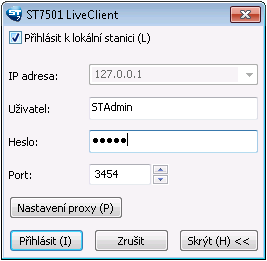 | 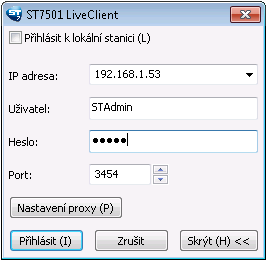 |
| Přihlášení na stejném PC | Přihlášení na jiný PC |
Doporučení: Pokud se přihlašujete pomocí programu LiveClient k serveru, který není nainstalován na tom konkrétním PC, je nutné povolit ve Windows ve Firewallu vše co přichází na port 3454 – naslouchací port.
2. Přidání IP kamer do systému VIVOTEK ST7501
Přidání kamery lze provést dvěma způsoby:
První způsob jednotlivého přidání si ukážeme nyní. Druhému způsobu Hromadné přidání IP kamer věnujeme další článek "VIVOTEK ST7501 - hromadné přidání IP kamer"
Přidání IP kamery do systému
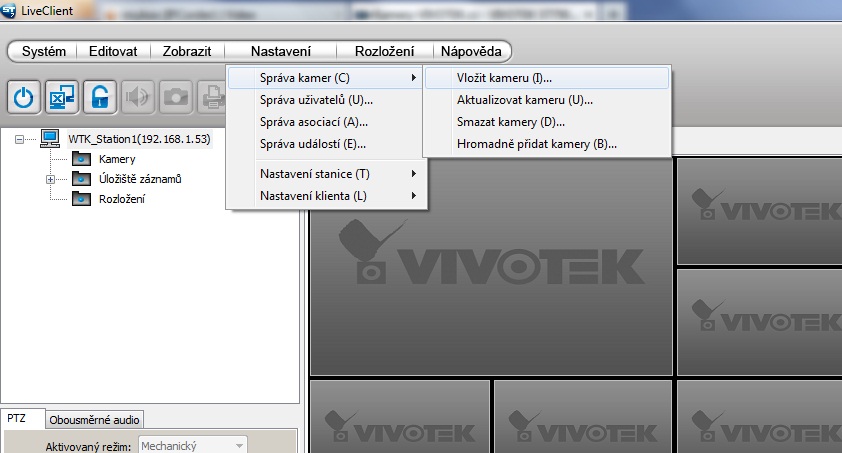
V hlavním menu zvolíme volbu Nastavení -> Správa kamer -> Vložit kameru.
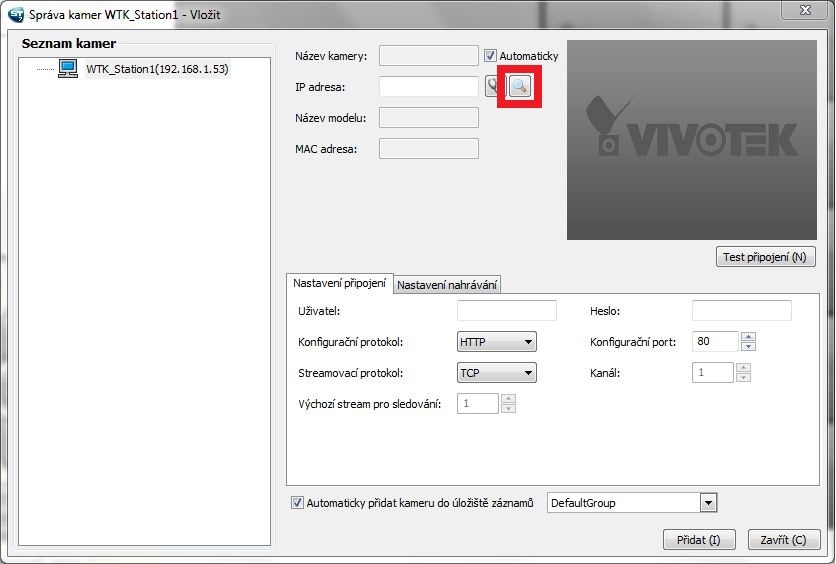
Otevře se nám dialogové okno s vložením kamery.
V tomto kroku zvolíme tlačítko s lupou pro vyhledání všech dostupných kamer, které jsou v jedné síti se serverem (označené červeně na následujícím obrázku).
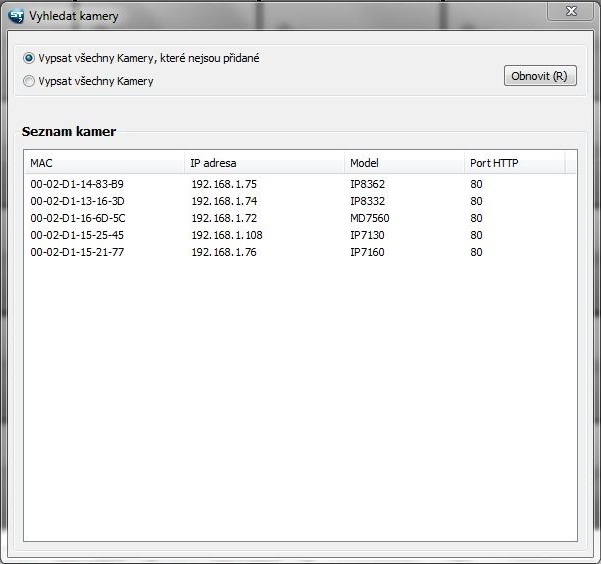
V novém okně se nám zobrazí seznam všech dostupných kamer VIVOTEK na síti.
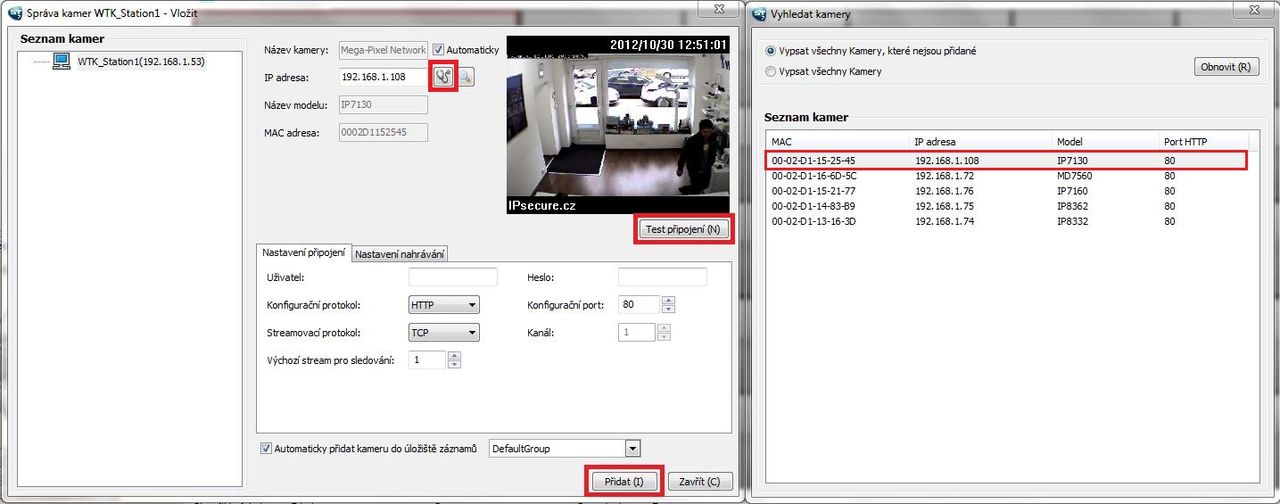
- V seznamu kamer označíme kameru, kterou chceme přidat (dle obrázek níže).
- Po označení kamery se automaticky doplní hodnoty do polí „IP adresa", „Název modelu" a „MAC adresa" v dialogovém okně Správa kamer VVTK_Station1 - Vložit.
- Pro test funkčnosti připojení ke kameře použijeme tlačítko „Test připojení", zobrazí se živý náhled obrazu kamery.Pokud jsme kameru zaheslovali vyplníme uživatele a heslo (defaultně nevyplněno) a vybereme si výchozí stream pro sledování.
- Stiskem tlačítka "Přidat" kameru přidáme na server. Tímto se automaticky spouští souvislé nahrávání obrazu z kamery. Jelikož kamera byla přidána do kalendáře DefaultGroup, později si ukážeme jak s kalendáři a různými úložišti pracovat.
- Stejným způsobem je možné přidat další kamery.
- Tlačítkem detekovat model se nám vyplní model kamery a MAC adresa kamery v případě, že známe IP adresu kamery a nechce se nám vyhledávat na síti.
3. Nastavení nahrávání
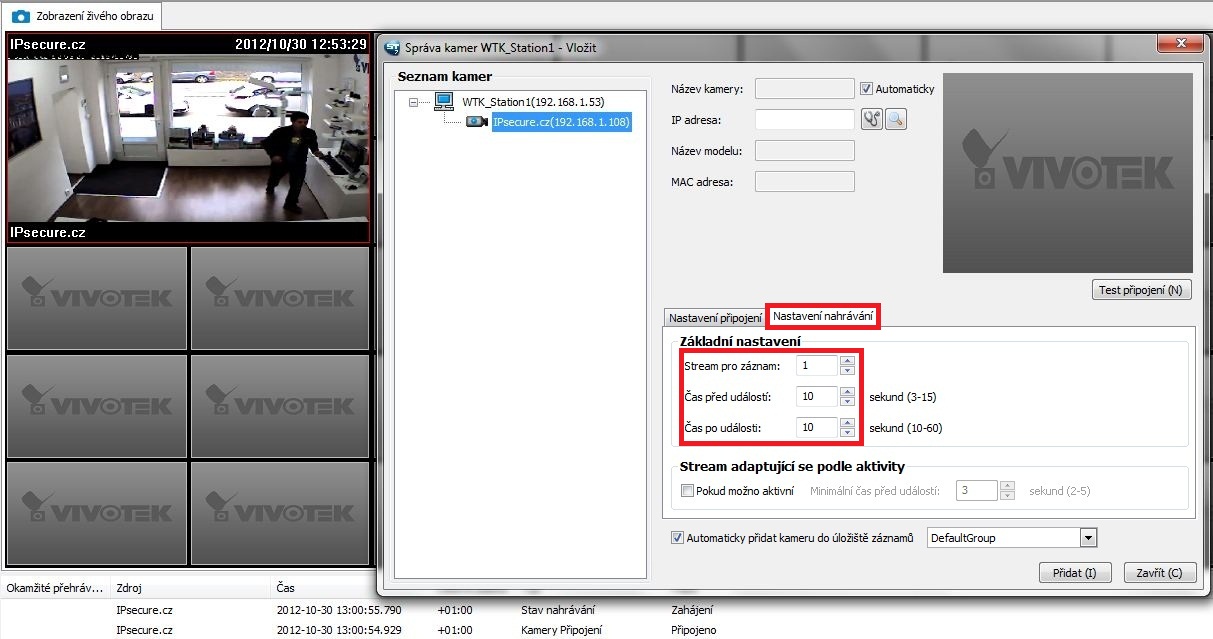
- Překlikneme do záložky „Nastavení nahrávání" (dle obrázku níže).
- Stream pro záznam nastavíme na číslo 4 od výrobce nastavený na maximální rozlišení nebo necháme stream 1 a v kameře si upravíme jeho vlastnosti.
- Další parametry uvádějí čas, po který bude záznam ukládán před a po události (detekce pohybu, vstupy/výstupy, atd.). Standardně je nastaveno 10 vteřin před a 10 vteřin po události. V našem případě jsme automaticky přidáním kamery spustili souvislé nahrávání obrazu, parametry času tedy zatím nevyužijeme. Jsou využity například při nahrávání na detekci pohybu a tímto tématem se budeme zabývat v dalších návodech.
- Ponecháme také zaškrtnutou volbu „Automaticky přidat kameru do uložiště záznamů".
- Tlačítkem „Zavřít" samotný proces přidání kamery ukončíme a vrátíme se do základního prostředí programu LiveClient.
Tímto náš návod na přidání IP kamery do systému a nastavení nahrávání je hotový.
Věříme, že Vám pomohl. Již pro Vás připravujem další návody jak pracovat s aplikací VIVOTEK ST7501.
V případě dotazů je Vám naše technická podpora plně k dispozici.
Tým IPsecure.cz.